
トレーディングチャート
チャート内でラインを操作しながら直感的に注文が完結できます。
トレーディングチャートへの遷移
様々な画面からトレーディングチャートへ遷移することができます。
チャートからトレーディングチャートへの遷移
注文からトレーディングチャートへの遷移
メニューからトレーディングチャートへの遷移
タブメニュー並び替え
画面トップ
1画面チャートではTickチャートを同時に表示することや、複数のテクニカル指標を表示させることができます。
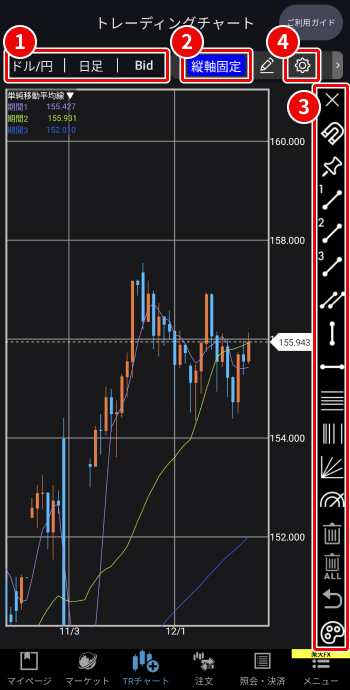
通貨ペア名、足種をタップすると、表示するチャートの通貨ペア、足種を変更できます。
ON/OFFを切り替えることができます。
ONの場合は価格軸が固定されます。OFFの場合は表示中のチャートに連動して価格軸が変動します。
チャートエリアを上下にスワイプした時や価格軸を拡大/縮小した時には縦軸固定がONとなります。
画面右上の鉛筆アイコンをタップすると描画ツールを表示できます。
▲使用方法はチャートの描画機能をご参照ください。
画面右上の歯車アイコンから、設定画面を表示できます。
チャートの画面構成、価格ライン、チャート種、テクニカル、4本値とレートの表示/非表示を変更できます。
1画面チャートのテクニカルはトレンド系6種類、オシレーター系6種類からそれぞれ最大3つまで表示できます。
価格ラインは、注文・建玉ライン、建玉ライン(合計)を表示できます。
価格軸/時間軸調整
表示するチャートの価格幅、時間軸を調整することができます。
※ 縦軸固定をOFFにすると価格軸が自動で調整されます。
チャートから新規注文
チャート画面上でラインを操作し、任意の価格を指定して指値・逆指値の新規注文をすることができます。
チャートエリアをロングタップすると十字カーソルを表示します。
チャートエリアをスワイプすると表示された十字カーソルが追従します。
十字カーソルから指を離すと『+』のアイコンが表示されます。
十字カーソルを消去したい場合は、十字カーソル表示中にチャートエリアをタップすると十字カーソルを消去できます。
十字カーソルの『+』をタップするとレートメニューを表示します。
『逆指値買注文』をタップすると確認画面を表示します。
『注文』をタップすると新規リーブオーダーを行うことができます。
チャートから決済注文
注文ラインまたは建玉ラインをタップすると、注文に関するメニューが表示されます。
メニューからは、決済注文、訂正、取消、詳細の閲覧、価格軸の自動調整ができます。
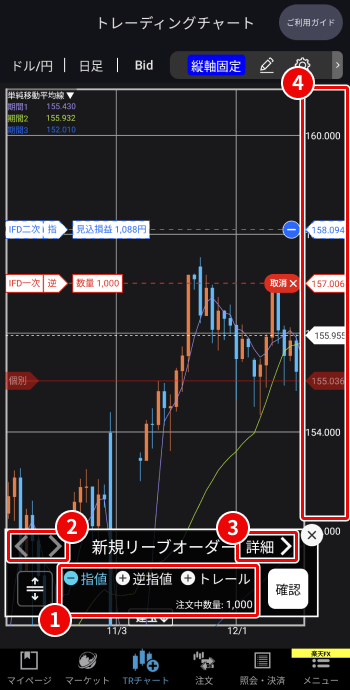
選択した注文や建玉に対する決済注文のラインの表示/非表示ができます。
選択したラインに関連するラインや重なったラインを切り替えることができます。
選択した注文や建玉の詳細画面を表示できます。
縦軸固定がOFFの場合は、画面外にある関連したラインが再度表示されるように価格軸を調整できます。
メニューの指値、逆指値(トレール)をタップすると、対象の注文および建玉に決済注文を行う事ができます。
建玉ラインをタップすると下部メニューが表示されます。
『指値』をタップするとチャート上に注文ラインが表示され、上下にスワイプして注文レートを決めることができます。
※指値と逆指値or トレールは同時に指定でき、その場合は決済OCO注文を行います。
『訂正確認』をタップすると確認画面を表示します。
『注文』をタップすると確認画面に表示されている内容で決済リーブオーダーが行われます。
なお、建玉(個別と合計)は部分決済が入っているとオブジェクトメニューから決済注文はできません。
メニューの指値、逆指値(トレール)をタップしたり、ラインを上下にスワイプしたりすることで、注文を訂正できます。また、ライン上にある取消ボタンをタップすることで取消ができます。
注文ラインをタップすると下部にメニューが表示され、ライン上に『取消×』のアイコンが表示されます。
訂正の場合は
注文ラインをスワイプして価格を決めます。
新規リーブオーダーの訂正と併せて、決済注文の指値/逆指値(トレール)を設定することもできます。
『訂正確認』をタップすると確認画面を表示します。
注文不可条件の場合は『訂正確認』は非活性となります。
『訂正』をタップすると確認画面に表示されている内容で注文を訂正完了となります。
取消の場合は
『取消×』をタップすると確認画面を表示します。
『取消』をタップすると取消を行うことができます。
建玉ラインの即決ボタン(合計の建玉ラインであれば全決ボタン)をタップすることで、成行決済ができます。
建玉(個別)ラインをタップすると、『即決』のアイコンが表示されます。
『即決』をタップすると確認画面を表示されます。
『即時決済執行』をタップすると即時決済を行えます。
建玉(合計)ラインをタップすると、『全決』のアイコンが表示されます。
『全決』をタップすると確認画面を表示します。
『全決済執行』全決済を行えます。
iSPEED FX