
リピート注文
あらかじめ設定した条件に基づき、新規注文と決済注文を自動で繰り返す注文方法です。設定後は、相場の値動きに応じて自動的に注文されます。
リピート注文
リアルタイムのチャートを確認しながら、リピート注文の条件を設定できます。
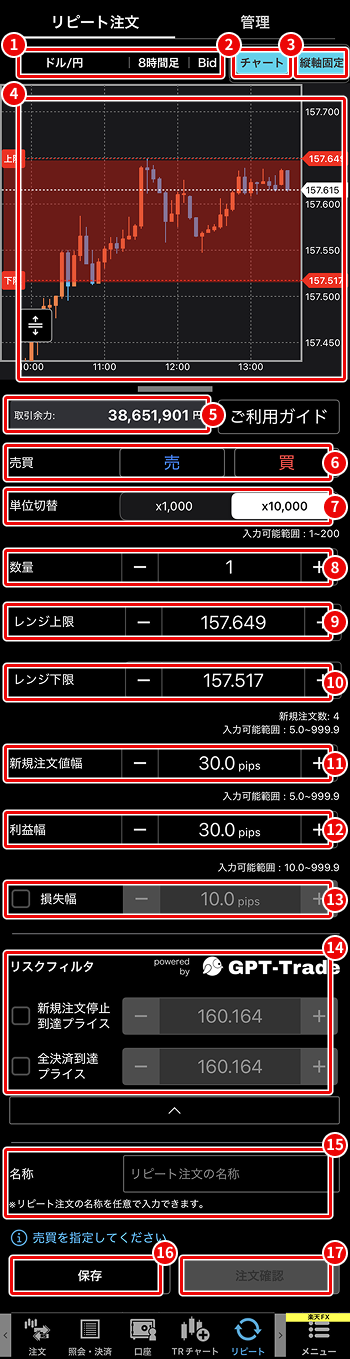
通貨ペア名、足種をタップすると、表示するチャートの通貨ペア・足種を変更できます。
ON/OFFを切り替えることができます。
ON/OFFを切り替えることができます。
ONの場合は価格軸が固定されます。OFFの場合は表示中のチャートに連動して価格軸が変動します。
チャートエリアを上下にスワイプした時や価格軸を拡大/縮小した時には縦軸固定がONとなります。
設定したレンジ上限とレンジ下限が表示されます。チャートのレンジ上限・レンジ下限ラインを上下にスワイプにより変更できます。
取引余力が表示されます。
リピート注文の新規注文「売」「買」の選択ができます。
リピート注文の注文タイプ「指値」「成行」の選択ができます。
数量の単位を選択できます。
リピート注文の1注文あたりの数量を設定できます。
リピート注文が有効な上限価格を設定できます。
リピート注文が有効な下限価格を設定できます。
新規注文が発注される価格幅を設定できます。
各建玉の利益が発生する決済注文の価格幅を設定できます。
各建玉の損失が発生する決済注文の価格幅を設定できます。
リスクフィルタの設定が行えます。
リピート注文の名称を設定できます。
リピート注文の設定内容の保存ができます。
リピート注文の注文確認画面が表示されます。
※「売」「買」が選択されていないと注文できません。
新規リピート注文設定
1.リピートを押します。
2.リピート注文を押します。
3.通貨ペアを選択します。
4.売買を選択します。売買を選択しないと注文できません。
5.注文タイプを選択します。
6.単位切替を選択し、数量を入力します。
7.レンジ上限とレンジ下限を入力し、リピート注文の範囲を決めます。価格を直接入力するか、チャート内の上限ライン、下限ラインを上下に動かして価格を決定します。
8.新規注文値幅を入力します。レンジの範囲内で、売の場合はレンジ上限、買の場合はレンジ下限から設定した値幅で注文されます。
9.設定した値幅で決済注文されます。
10.損失幅を入力します。設定した値幅で決済注文されます。損失幅は未設定でも注文できます。
11.リスクフィルタを設定します。リスクフィルタは詳細な条件を設定する事ができます。リスクフィルタは未設定でも注文できます。
12.リピート注文の名称を入力します。名称は未設定でも注文できます。
13.注文確認ボタンを押します。これまでの入力内容を保存する場合は保存ボタンを押します。リピート注文は稼働中・停止中・保存中を含めて最大10件まで保有できます。
14.注文内容を確認し、間違いなければ稼働開始ボタンを押します。
15.注文完了画面が表示され、注文が完了します。
リスクフィルタ
リスクフィルタで詳細な条件が設定できます。リスクフィルタは未設定でも注文できます。この動画で説明するリスクフィルタは「指値型」、「成行型」のどちらでも設定ができます。
1.新規注文停止到達プライスを入力します。現在価格が設定した価格に到達した場合、未約定の注文が全て取消となり、以後再発注されません。保有している建玉が全て決済された後にリピート注文が停止します。
2.全決済到達プライスを入力します。現在価格が設定した価格に到達した場合、保有している建玉が成行で全決済され、リピート注文が停止します。
リスクフィルタで詳細な条件が設定できます。リスクフィルタは未設定でも注文できます。この動画で説明するリスクフィルタは「成行型」のみ設定ができます。
1.新規注文インターバルを入力します。新規注文後に次の新規注文を発注するまでの秒数を設定できます。
2.決済注文インターバルを入力します。決済注文後に次の決済注文を発注するまでの秒数を設定できます。
3.リピート注文開始プライスを入力します。リピート注文開始プライスに到達した後に発注が開始されます。
4.最大発注許容スプレッドを入力します。発注時のスプレッドが設定値を超える場合は発注されません。未設定の場合は無制限に設定されます。
5.証拠金維持率を入力します。発注時の証拠金維持率が設定値未満になった場合は発注されません。未設定の場合は100%に設定されます。
管理
稼働中・停止中・保存中、それぞれのステータスに応じた一覧表示と詳細情報を確認できます。
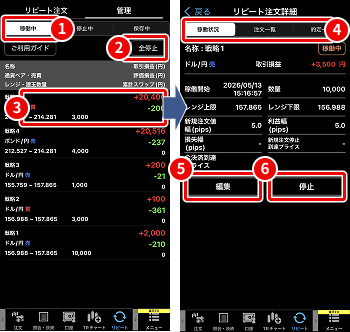
①稼働中のリピート注文がある場合、一覧表示します。
②稼働中のリピート注文を全停止できます。
③一覧に表示されたを稼働中リピート注文を押すと、対象のリピート注文詳細画面を表示します。
④リピート注文詳細画面では、稼働状況・注文一覧・約定一覧を確認できます。
⑤このリピート注文の編集画面を表示します。
⑥このリピート注文の稼働停止確認画面を表示します。
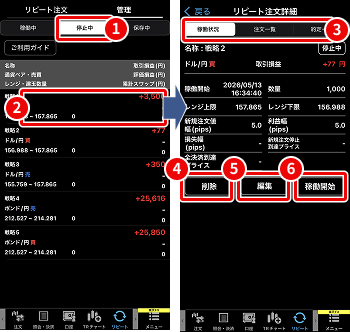
①停止中のリピート注文がある場合、一覧表示します。
②一覧に表示されたを停止中リピート注文を押すと、対象のリピート注文詳細画面を表示します。
③リピート注文詳細画面では、稼働状況・注文一覧・約定一覧を確認できます。
④このリピート注文の削除確認画面を表示します。
⑤このリピート注文の編集画面を表示します。
⑥このリピート注文の稼働開始画面を表示します。
※停止中の画面では評価損益と建玉数量は表示されません。
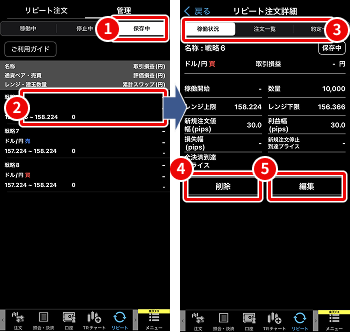
①保存中のリピート注文がある場合、一覧表示します。
②一覧に表示されたを保存中リピート注文を押すと、対象のリピート注文詳細画面を表示します。
③リピート注文詳細画面では、稼働状況・注文一覧・約定一覧を確認できます。
④このリピート注文の削除確認画面を表示します。
⑤このリピート注文の編集画面を表示します。
※保存中の画面では評価損益と建玉数量は表示されません。
停止・削除
稼働中のリピート注文は管理画面で停止できます。停止した場合、未約定の新規注文は取消されます。
1.管理を押します。リピート注文の管理画面が表示されます。
2.停止したい稼働中のリピート注文を押します。詳細画面が表示されます。
3.停止ボタンを押します。
4.確認画面の内容を確認し、保有している建玉を決済しない場合は「建玉を残して停止」を押し、決済する場合は「全建玉を決済して停止」を押すと停止します。残した建玉の決済注文は取消されません。
5.稼働中のリピート注文を全て停止する場合は、管理画面の全停止ボタンを押します。
6.確認画面の内容を確認し、保有している建玉を決済しない場合は「建玉を残して停止」を押し、決済する場合は「全建玉を決済して停止」を押すと停止します。残した建玉の決済注文は取消されません。
停止中、保存中のリピート注文は管理画面で削除できます。停止中のリピート注文の削除では保有した建玉は決済されません。
1.管理を押すとリピート注文の管理画面が表示されます。
2.停止中および保存中のタブを押します。
3.削除するリピート注文を押すと詳細画面が表示されます。
4.削除ボタンを押します。
5.確認画面が表示され、削除ボタンを押すと削除が完了します。
編集
1.リピート注文は管理画面で編集できます。
2.管理を押します。リピート注文の管理画面が表示されます。
3.編集するリピート注文を押すと詳細画面が表示されます。
4.稼働状況を押し、編集ボタンを押します。
5.稼働中リピート注文の場合、利益幅、損失幅、リスクフィルタ、名称を編集できます。利益幅および損失幅の編集によって保有している建玉が即時に決済される場合があります。編集ができない項目もあります。
6.編集する項目を入力し、注文確認ボタンを押します。
7.注文内容を確認し、間違いなければ更新して稼働ボタンを押します。
8.更新完了画面が表示され、編集が完了します。
9.停止中のリピート注文の場合、通貨ペア、注文タイプ以外の項目を編集できます。通貨ペア、売買、数量、レンジ、新規注文値幅を編集した場合、今までの約定一覧の情報が初期化されます。
10.編集する項目を入力し、そのまま稼働する場合は注文確認ボタンを押します。保存する場合は、更新ボタンを押します。
11.編集内容を確認し、間違いなければ更新して稼働ボタンを押します。
12.更新完了画面が表示され、編集が完了します。
13.保存中のリピート注文の場合、通貨ペア、注文タイプ以外の項目を編集できます。
14.編集する項目を入力し、そのまま稼働する場合は注文確認ボタンを押します。保存する場合は、更新ボタンを押します。
15.編集内容を確認し、間違いなければ更新して稼働ボタンを押します。
16.更新完了画面が表示され、編集が完了します。
決済方法
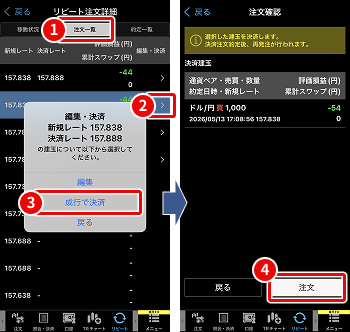
稼働中のリピート注文は管理画面のリピート注文詳細画面で決済できます。
1.注文一覧を押します。
2.一覧から決済する建玉の「>」を押します。
3.決済レート編集画面から「決済」を選択します。
4.注文確認画面が表示され、「注文」を押すと決済が完了します。
※建玉サマリの画面からは、稼働中リピート注文の建玉は決済できません。
※建玉照会の画面からは、稼働中リピート注文の建玉はストリーミングかつ全数量以外で決済できません。
1画面チャートとトレーディングチャートの表示について
1画面チャートにはリピート注文の注文・建玉ラインは表示されません。
トレーディングチャートにはリピート注文の注文・建玉ラインは表示されません。
照会
リピート注文による注文や建玉は、「売リピート」「買リピート」と表示され、建玉サマリ・建玉照会・注文照会・約定照会の各画面で確認できます。建玉照会・注文照会・約定照会では、リピート注文の絞り込みができます。
-
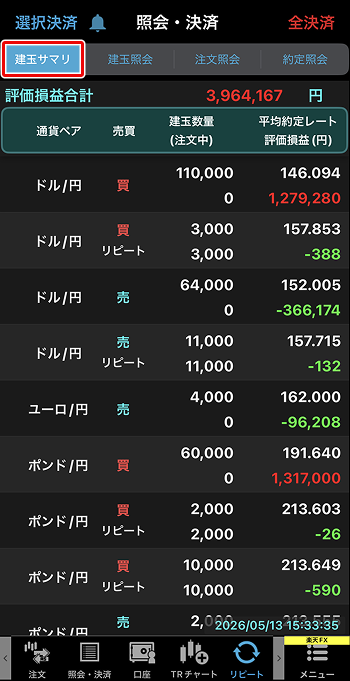 建玉サマリ
建玉サマリ -
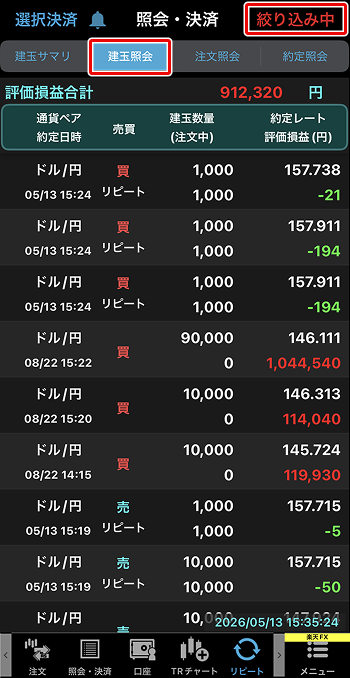 建玉照会
建玉照会 -
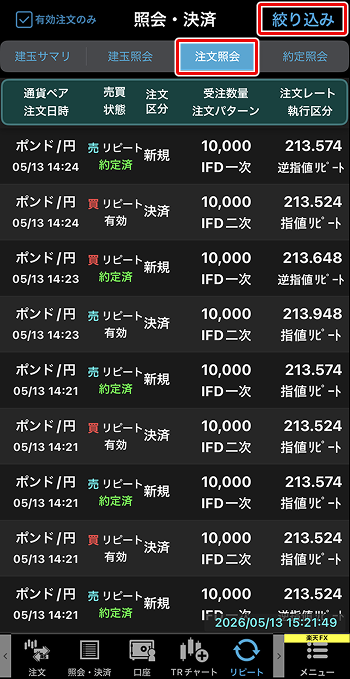 注文照会
注文照会 -
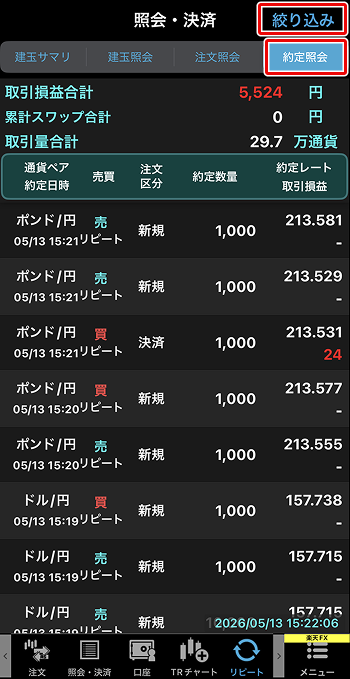 約定照会
約定照会

iSPEED FX