
iPad 


iSPEED株アプリをiPadで開くと、大画面を生かして多彩な情報を1画面に表示することができます。横画面では多彩な情報の同時表示が可能で、縦画面ではiPhone版と同様の使い勝手で利用可能です。
横画面の特徴
iPadの横画面は、大きく「メニュー」、「銘柄セレクター」、「個別情報エリア」の3つのエリアに分けられます。
-
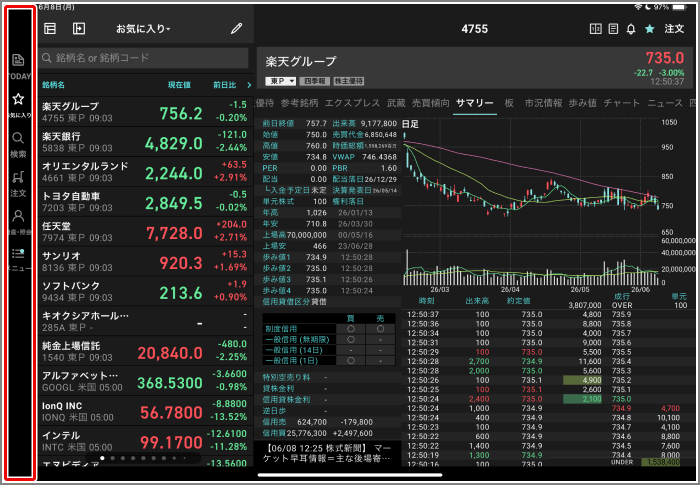
①メニュー
メニューが表示されるエリアです。メニューが表示されている画面では、各ボタンをタップすることで、目的の画面に即時に切り替えることができます。メニューボタンタップによって、注文途中の入力情報などがクリアされる場合がありますのでご注意ください。 -
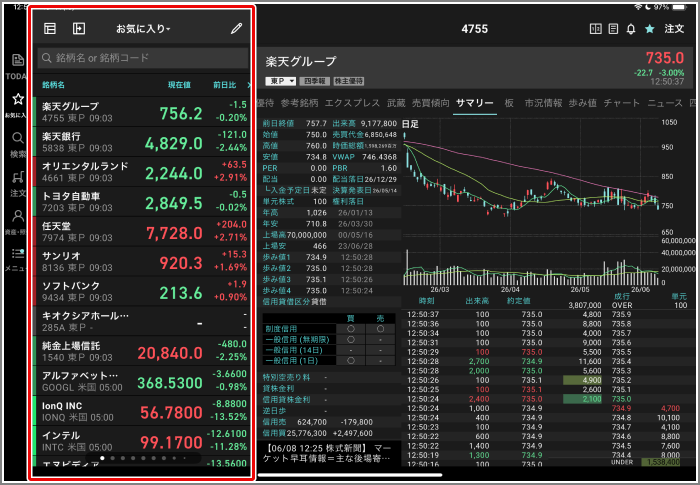
②銘柄セレクター
検索結果やお気に入り、保有や建玉など、主に一覧で表示可能な情報が表示されるエリアです。表示された各銘柄をタップすると、その右の個別情報エリアに詳細情報が展開されます。iPhoneのように前の画面に戻ることなく複数の銘柄を次々と切り替えるような使い方が可能です。 -
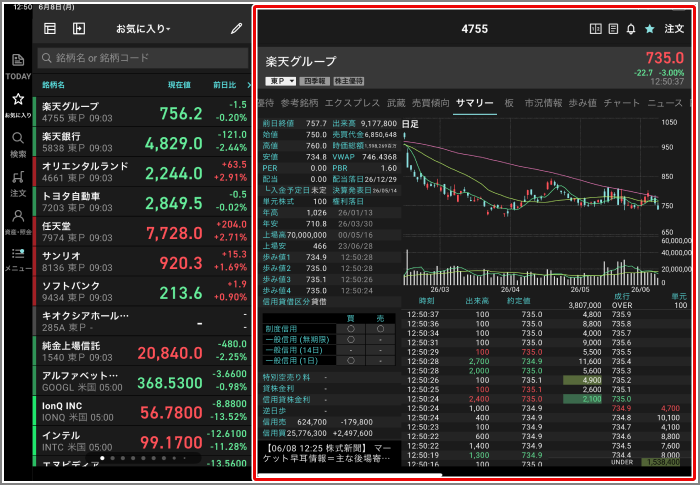
③個別情報エリア
主に銘柄や保有、建玉の詳細情報が表示されるエリアです。注文入力のフォームもこちらのエリアに表示されます。銘柄情報は後述する「2分割」が可能となっています。
縦画面の特徴
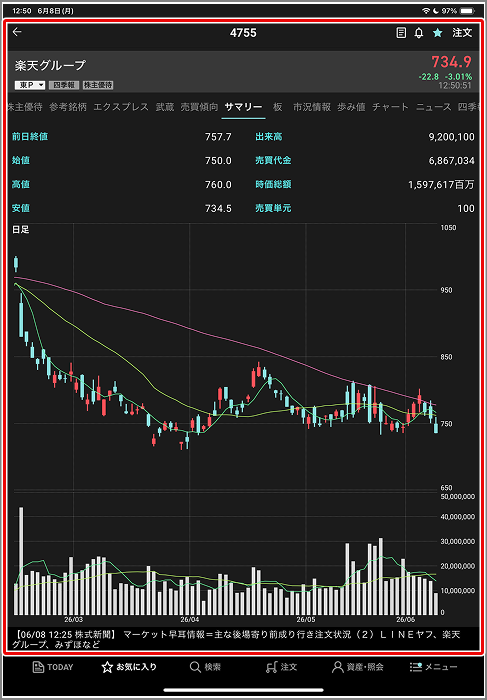
iPad縦画面は、「メニュー」と「個別情報エリア」に分けられます。
-
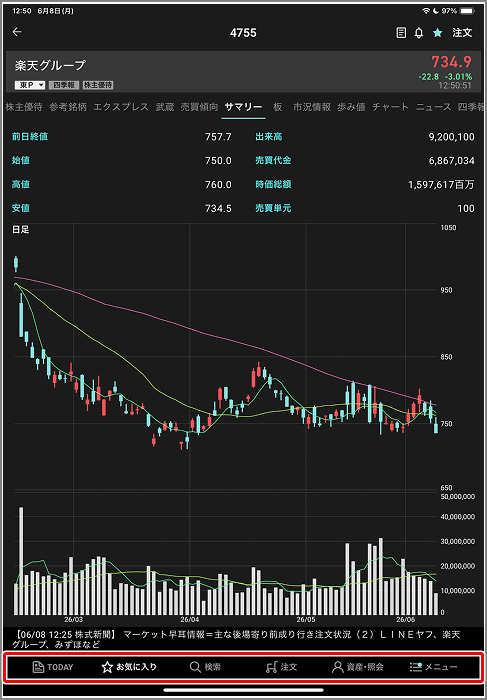
①メニュー
iPhone同様のメニューが表示されるエリアです。 -
②個別情報エリア
各種機能が表示されるエリアです。情報の同時表示には対応していませんが、iPhone版と同等の使い方ができます。
銘柄セレクターの拡張(マイボード)
お気に入りに登録した複数の銘柄を同時に表示できる機能です。タイル小で表示すると、100銘柄を1画面で確認できます。
-
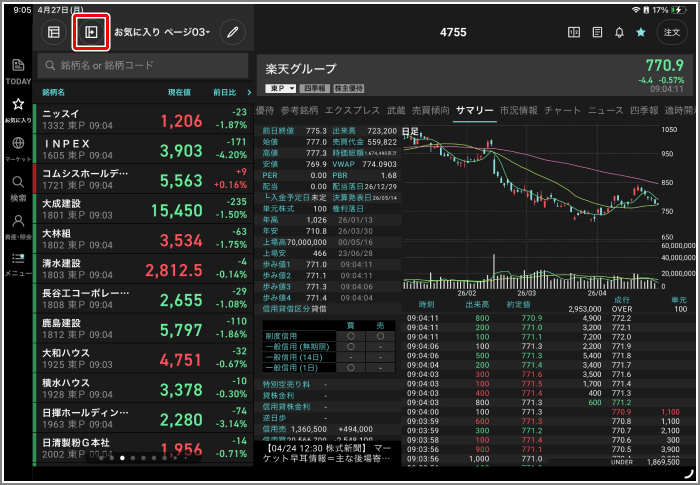
お気に入り一覧で銘柄セレクターの「マイボードボタン」をタップすると、3ページ分の銘柄情報が一望できるマイボード表示に切替わります。
-
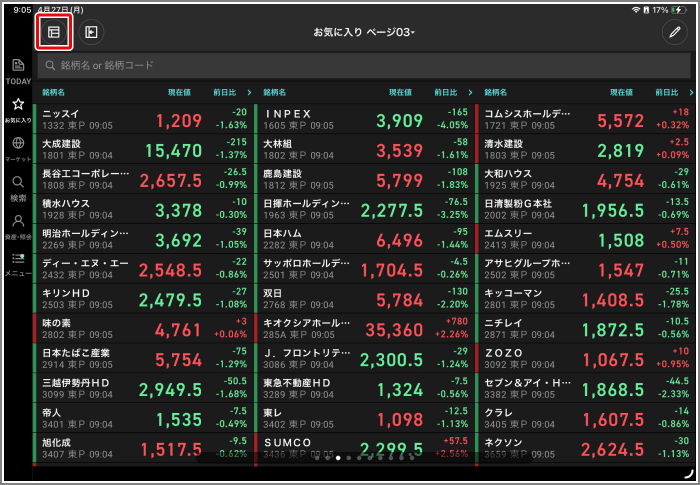
お気に入り一覧は、リスト、タイル小、タイル大、チャート、チャートペアのビューに変更が可能です。左上の「表示切り替えボタン」をタップして、サブメニューからビューを選択します。
-
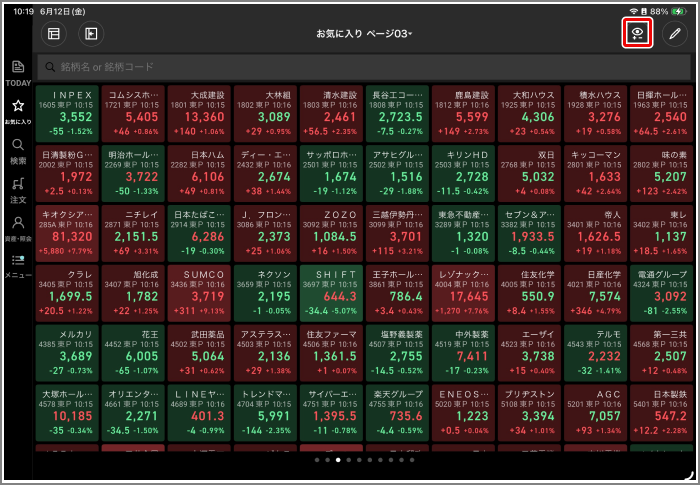
タイル小を選択し、右上の「縮小ボタン」をタップすると、100銘柄を同時表示することが可能です。
-
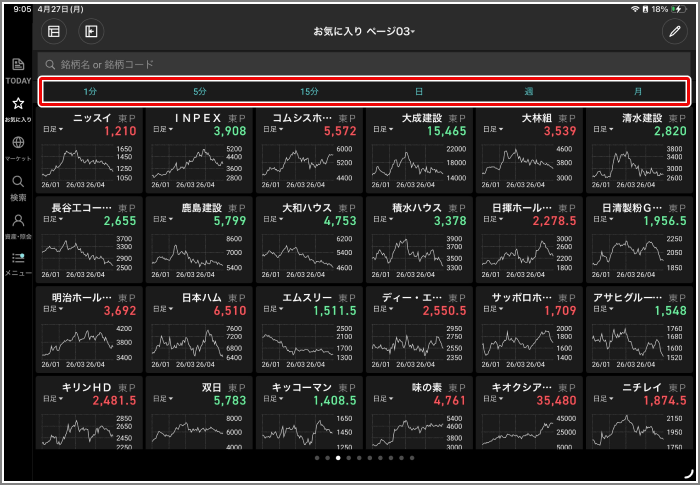
ビューによっては情報の切替えに対応します。例えばチャートビューでは足種の切替えが可能です。
-
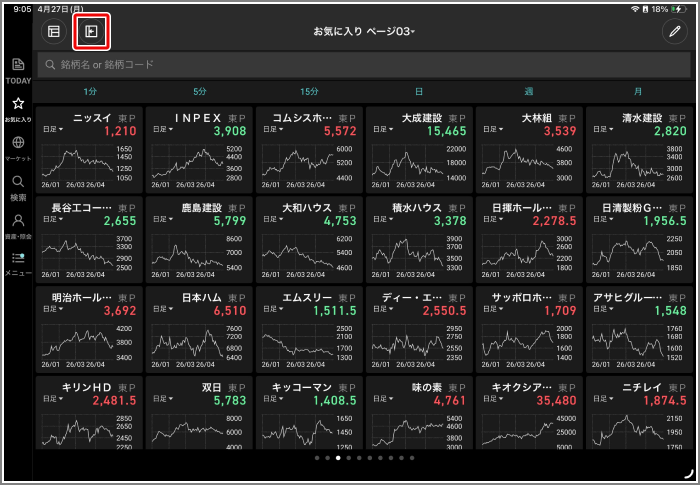
元の画面に戻すには、もう一度「マイボードボタン」をタップします。
チャートを比較(4画面チャート)
「チャートを比較」は、チャートを4つ同時に表示して比較できる機能です。本機能はiPhone版にも搭載されていますが、全画面表示などはiPad版独自の機能となります。
-
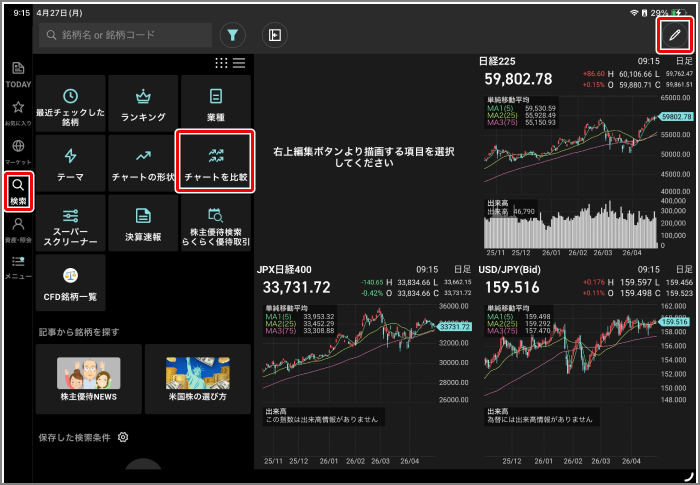
画面右上の「チャート設定ボタン」で任意のチャートや足種を選択してください。
-
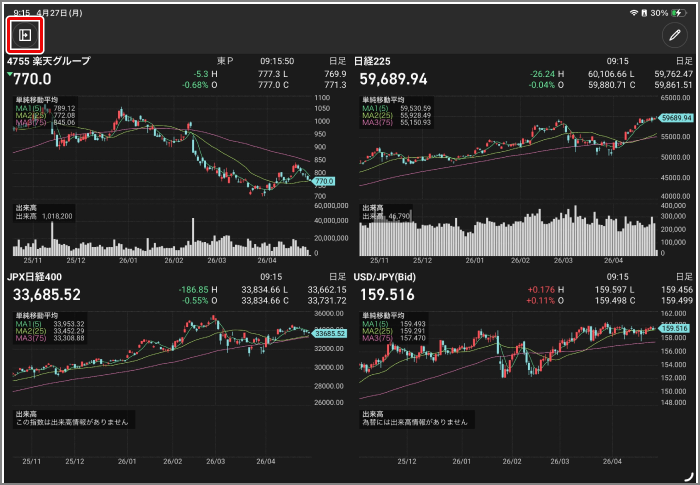
「全画面表示/解除ボタン」でチャートの拡大表示が可能です。
銘柄情報の拡張(2分割)
-
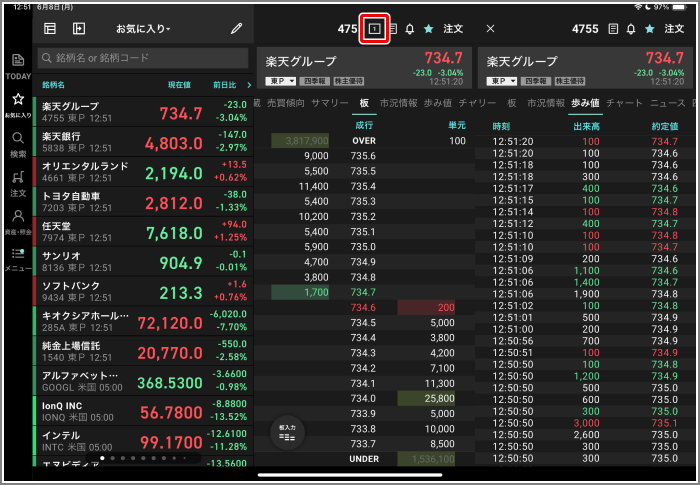
銘柄情報で「2分割ボタン」をタップすると、同時に2つの情報タブが表示されます(それぞれのタブは縮小表示となります)。
-
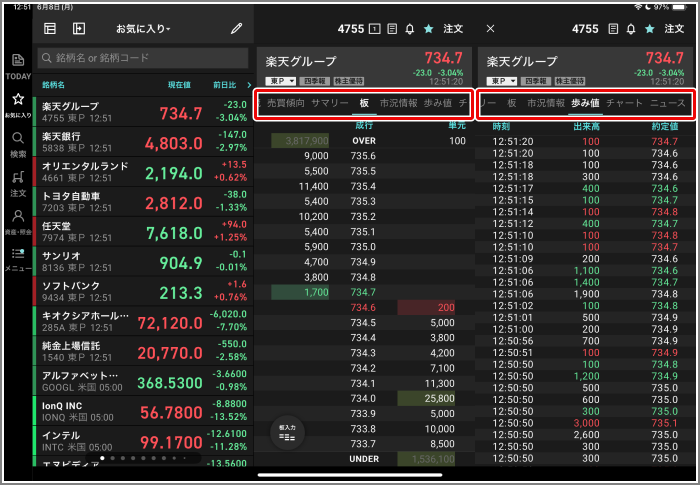
分割した画面それぞれで、表示するタブを選べます。
-
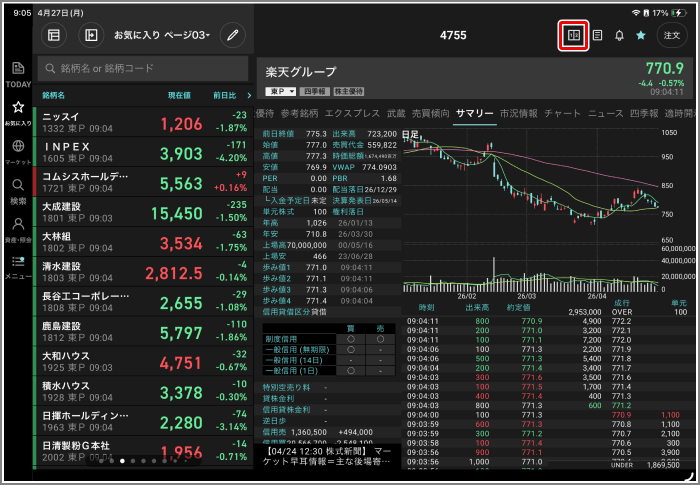
分割を解除するには、「分割解除ボタン」をタップします。
注文画面
-
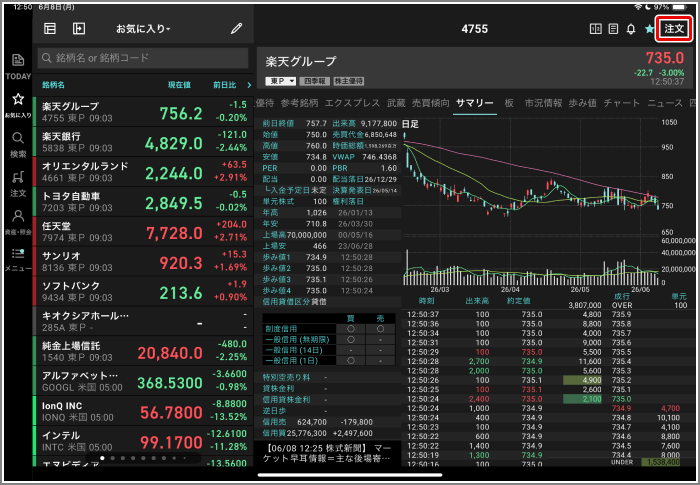
銘柄情報で注文ボタンをタップすると、銘柄情報を開いたまで、注文入力エリアが表示されます。
-
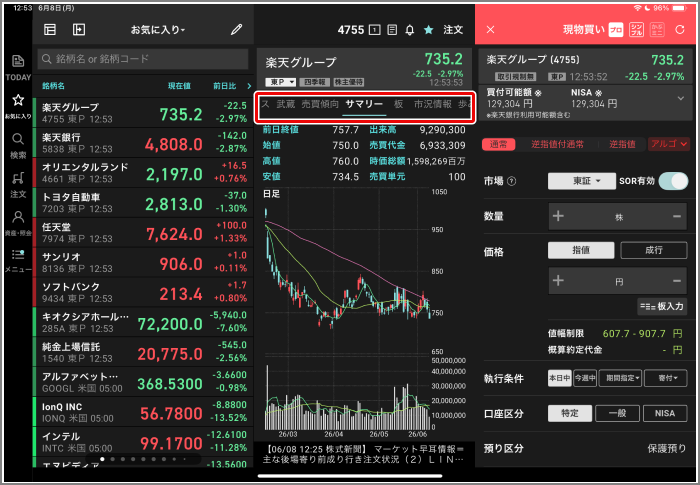
銘柄情報が開いたまま、注文画面が表示されます。銘柄情報タブはこの状態でも好きなタブに変更可能です。左側の銘柄セレクターにて別の銘柄をタップすると、自動で注文画面が閉じるのでご注意ください。
-
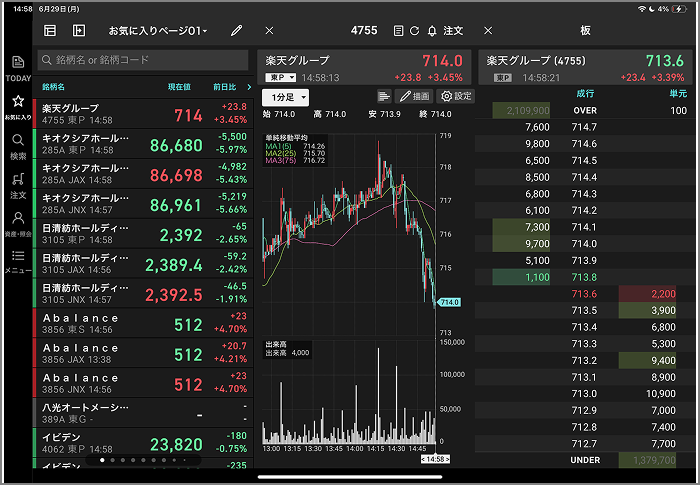
注文画面の板入力ボタンを押すことで、チャートと板を同時に表示しながら注文をすることが可能です。

iSPEED for iPhone/Android



- iSPEED for iPhone/Android>
- 使い方>
- iPad